คอมพิวเตอร์ที่เป็นระบบปฏิบัติการ Windows บางส่วนมีจอสัมผัสเข้ามาให้เพื่อให้ใช้งานได้สะดวกขึ้น แต่บางคนอาจไม่สะดวกการใช้จอสัมผัส อาจจะไม่ถนัด ไม่อยากให้จอเลอะรอยนิ้ว หรือหน้าจอชำรุดกดเองอัติโนมัติทำให้ใช้งานไม่ได้ เลยมีความคิดที่จะปิดการทำงานของทัชสกรีน
เริ่มจากวิธีที่ง่ายที่สุดในการปิดทัชสกรีน บนระบบปฏิบัติการ Windows 11 ด้วยการปิดผ่าน Device Manager ทำได้ด้วยวิธีการดังนี้
- กด "ปุ่ม "Windows + x" แล้วคลิกเลือก "Device Manager"
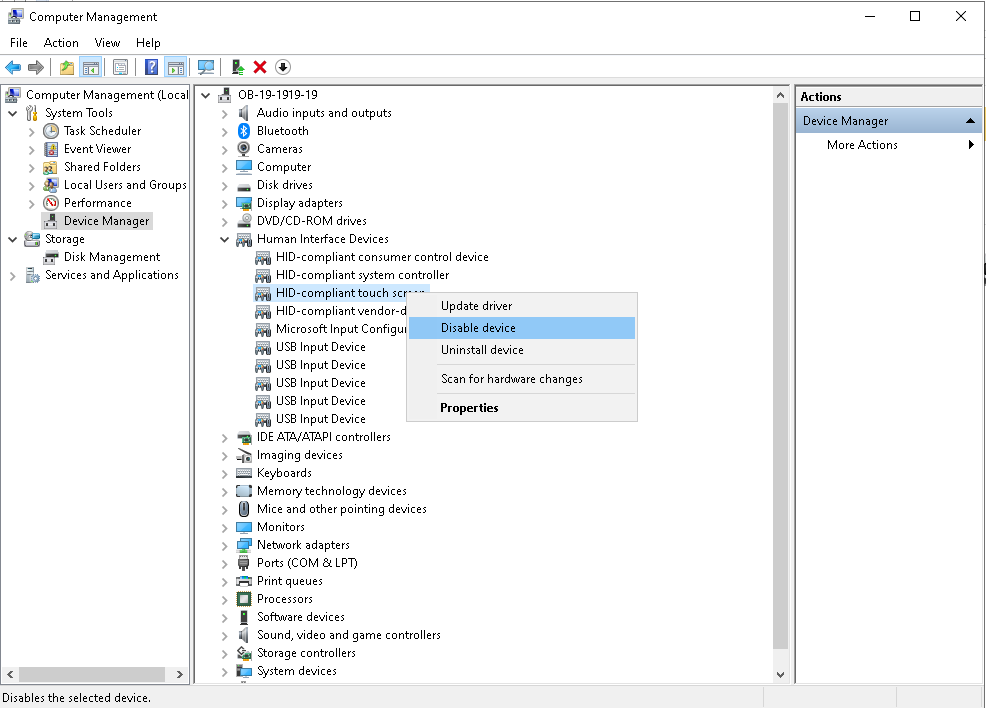
- มองหา "เมนู Human Interface Devices" แล้วคลิกเพื่อขยายเมนูที่ซ่อนไว้ออกมา
- หากใช้งานหน้าจอแบบสัมผัสอยู่ จะมีตัวเลือกที่ชื่อประมาณ "HID-Compliant touch screen" ปรากฏอยู่ในรายการ
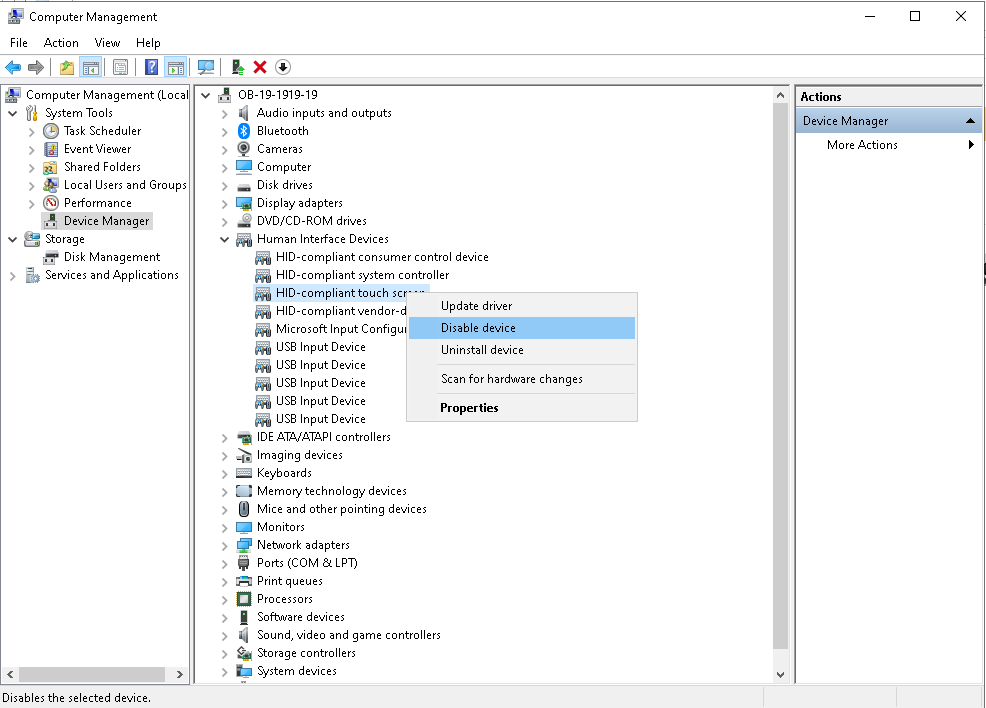
- คลิกขวาที่ "HID-Compliant touch screen" แล้วเลือก "Disable device" (หากต้องการยกเลิกการตั้งค่า ก็ทำเหมือนเดิมแต่เปลี่ยนเป็น "Enable device")
- คลิก "ปุ่ม Yes" เพื่อยืนยันการตั้งค่า