
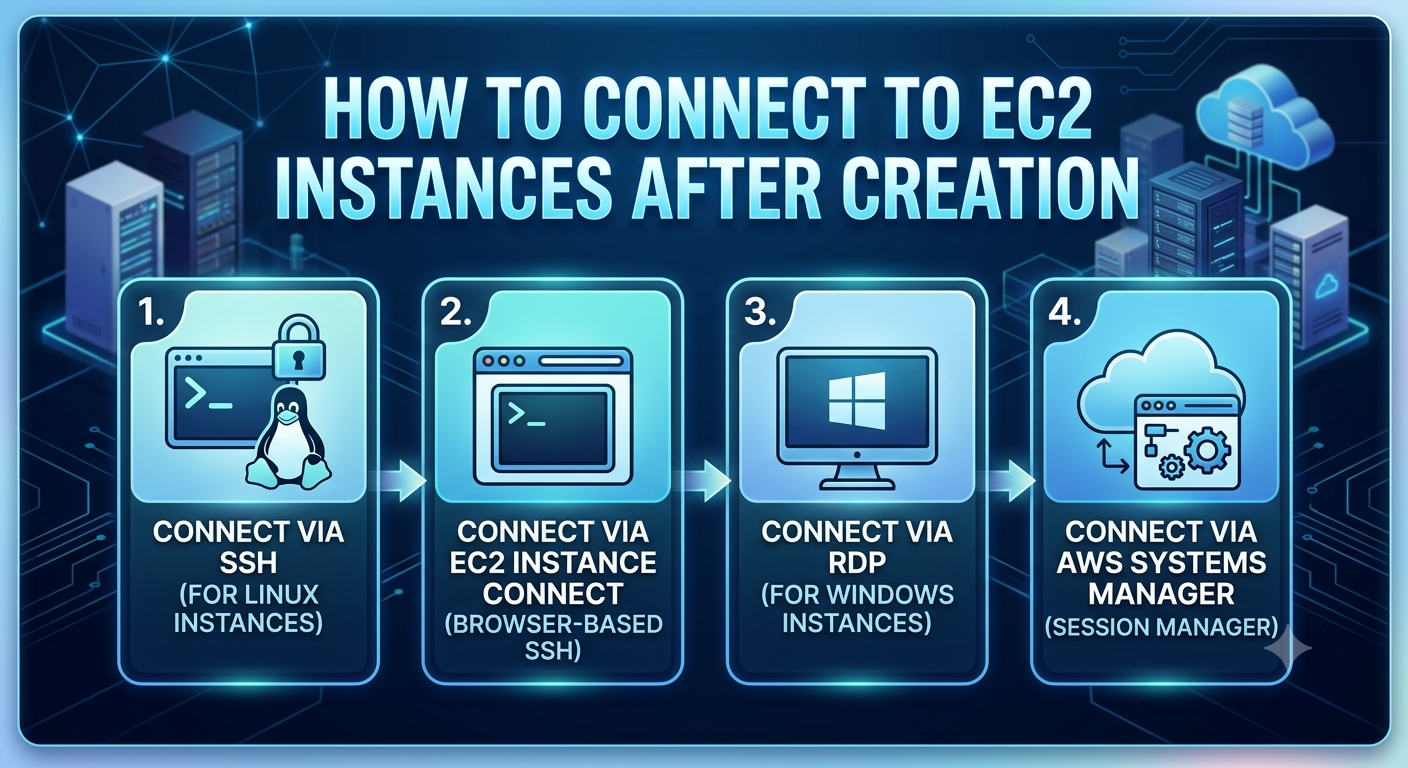
วิธีการ Connect เข้าใช้งาน EC2 หลังสร้างเสร็จ
หลังจากสร้าง EC2 Instance เสร็จเรียบร้อยแล้ว ขั้นตอนต่อไปคือการเชื่อมต่อเข้าไปใช้งานเครื่อง ซึ่ง AWS รองรับการ connect หลายรูปแบบ ขึ้นอยู่กับระบบปฏิบัติการของ instance และความสะดวกของผู้ใช้งาน บทความนี้จะพาไปรู้จักวิธีการ connect ที่นิยมใช้ทีละแบบ
1. เชื่อมต่อผ่าน SSH (สำหรับ Linux Instance)
เหมาะกับผู้ที่ใช้เครื่อง Linux/macOS หรือมี Terminal ให้ใช้งาน
ขั้นตอน:
- เตรียมไฟล์ Key Pair (.pem) ที่ดาวน์โหลดไว้ตอนสร้าง instance
- ตั้งค่าสิทธิ์ไฟล์ key ให้ปลอดภัยด้วยคำสั่ง
chmod 400 your-key.pem - เปิด Terminal แล้วรันคำสั่ง
ssh -i "your-key.pem" ec2-user@<Public IP หรือ Public DNS> - หากเชื่อมต่อสำเร็จ จะเข้าสู่ command line ของ instance ทันที
หมายเหตุ: username จะแตกต่างกันตาม OS เช่น
ec2-user(Amazon Linux),ubuntu(Ubuntu),centos(CentOS)
2. เชื่อมต่อผ่าน EC2 Instance Connect (Browser-based SSH)
เหมาะกับผู้ที่ไม่สะดวกติดตั้งโปรแกรมเสริม สามารถ connect ผ่านหน้าเว็บ AWS Console ได้เลย
ขั้นตอน:
- เข้าไปที่ AWS Console > EC2 > Instances
- เลือก instance ที่ต้องการ แล้วกดปุ่ม Connect
- เลือกแท็บ EC2 Instance Connect
- กดปุ่ม Connect ระบบจะเปิดหน้าต่าง Terminal ใน Browser ให้ทันที
3. เชื่อมต่อผ่าน RDP (สำหรับ Windows Instance)
ใช้สำหรับ instance ที่รัน Windows Server โดยเชื่อมต่อผ่านโปรแกรม Remote Desktop
ขั้นตอน:
- ไปที่ EC2 Console เลือก instance แล้วกด Connect
- เลือกแท็บ RDP client
- กด Get Password แล้วอัปโหลดไฟล์ Key Pair (.pem) เพื่อถอดรหัสรหัสผ่าน Administrator
- ดาวน์โหลดไฟล์ .rdp หรือคัดลอก Public IP, Username และ Password
- เปิดโปรแกรม Remote Desktop Connection บนเครื่อง แล้วกรอกข้อมูลเพื่อเชื่อมต่อ
4. เชื่อมต่อผ่าน AWS Systems Manager (Session Manager)
วิธีนี้ปลอดภัยสูง เพราะไม่ต้องเปิดพอร์ต SSH/RDP หรือใช้ Key Pair เลย เหมาะกับ instance ที่ไม่ต้องการเปิด public access
ขั้นตอน:
- ตรวจสอบว่า instance มี IAM Role ที่แนบ policy
AmazonSSMManagedInstanceCore - ไปที่ EC2 Console เลือก instance แล้วกด Connect
- เลือกแท็บ Session Manager
- กดปุ่ม Connect ระบบจะเปิด session เชื่อมต่อผ่าน browser ทันทีโดยไม่ต้องใช้ key
สรุปการเลือกใช้งาน
| รูปแบบ | เหมาะกับ | ต้องใช้ Key Pair | เปิด Port |
|---|---|---|---|
| SSH | Linux, มี Terminal | ? | 22 |
| EC2 Instance Connect | Linux, ผ่าน Browser | ? (ชั่วคราว) | 22 |
| RDP | Windows Server | ? (ถอดรหัส password) | 3389 |
| Session Manager | ทุก OS, เน้นความปลอดภัย | ? | ไม่ต้องเปิด |
การเลือกวิธี connect ที่เหมาะสมช่วยให้การดูแลระบบสะดวกและปลอดภัยมากขึ้น สำหรับองค์กรที่เน้นความปลอดภัยสูง แนะนำให้ใช้ Session Manager เป็นหลัก เพราะไม่จำเป็นต้องเปิด port เข้าสู่ internet เลย