

สดีครับวันนี้จะมาแนะนำการติดตั้งและตั้งค่า Webex Productivity Tools สำหรับระบบปฏิบัติการ windows
Productivity Tools คือ เครื่องมือส่วนเสริมที่เพิ่มเข้ามาในระบบประชุมของ webex ซึ่งความสามารถของเครื่องมือจะทำงานผนวกกันกับซอฟต์แวร์อื่นๆเช่น Microsoft Office (Word, Excel, and PowerPoint), Microsoft Skype for Business, Microsoft Lync, Internet Explorer, และ IBM Lotus Notes เพื่อให้การใช้งานการประชุมมีความหลากหลายมากขึ้น
ก่อนทำการ download ต้องเช็คความต้องการของระบบดังนี้ก่อนครับ
1. สิทธิ์ administrator ในการเข้าถึงเครื่องที่จะติดตั้ง
2. ต้องเป็นระบบปฏิบัติการ windows
ขั้นตอนการติดตั้งมีดังนี้
1. login เข้าเว็บไซต์ webex.com
2. แถบเมนูด้านซ้ายคลิ๊กที่เมนู Download
3. ในหน้า Download เลื่อนลงมาจนเจอ Cisco Webex Productivity Tools แล้วคลิ๊ก Download
4. ให้ทำาการ Download ไฟล์ดังกล่าวซึ่งจะมีชื่อไฟล์ว่า webexplugin.msi
5. เมื่อดาวน์โหลดเสร็จให้ทำการติดตั้งไฟล์ดังกล่าว
6. เมื่อโปรแกรมติดตั้งปรากฏขึ้นให้คลิ๊ก Next
7. คลิ๊ก I accept ...
8. คลิ๊ก Install
9. คลิ๊ก Finish
ขั้นตอนการใช้งานหลังจากติดตั้งเสร็จ
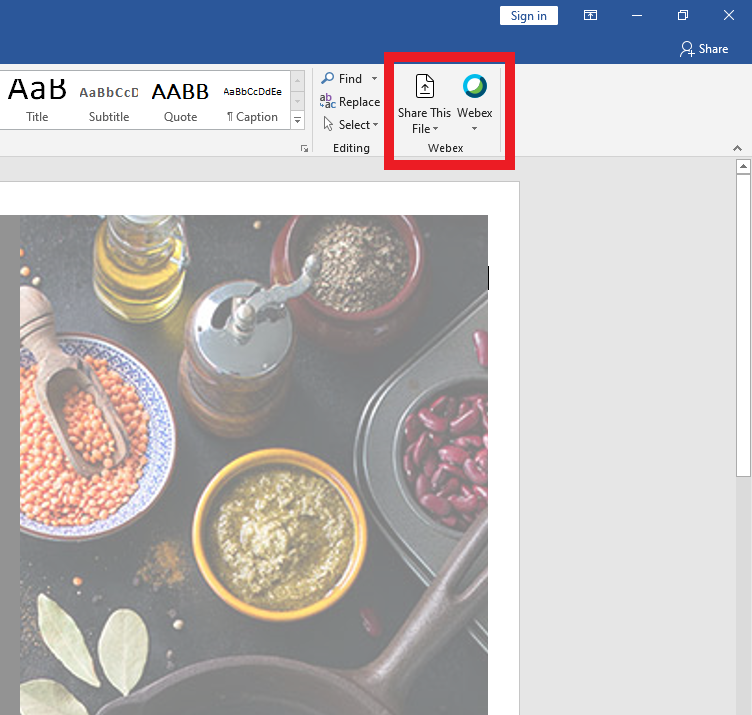
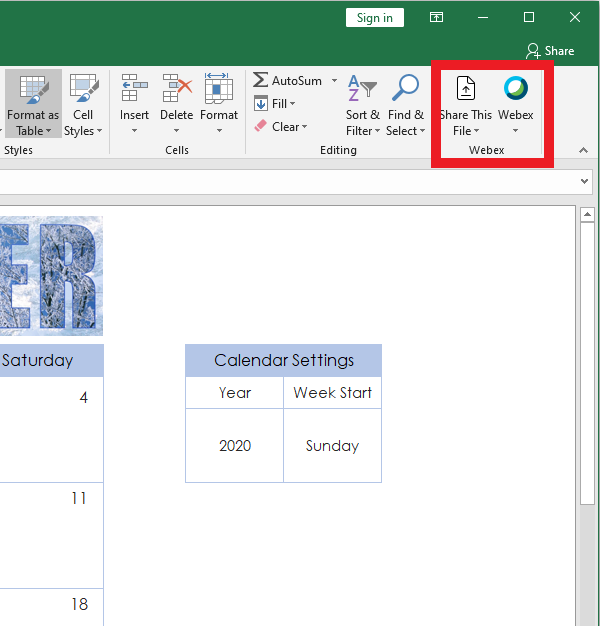
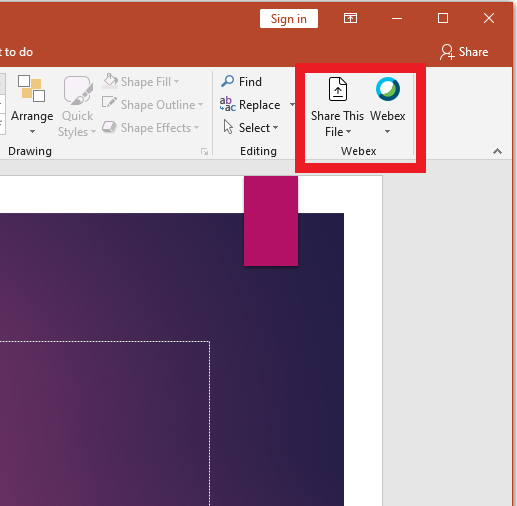
1. เปิดโปรแกรมที่รองรับ เช่น Word, Excel, Power Point จะเห็นเมนู Webex เพิ่มขึ้นมา สามารถใช้แชร์เอกสารไปยังการประชุมได้
การตั้งค่า Productivity Tools
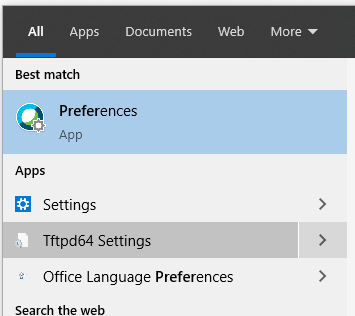
1. ค้นหา Preferences ในช่องค้นหาของwindows
2. คลิ๊กที่เมนู My Personal Room
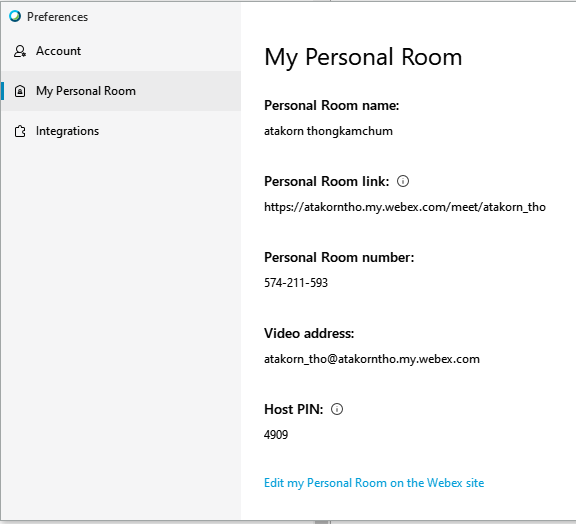
3. หากต้องการแก้ไขข้อมูลคลิ๊กที่ Edit my Personal Room on the Webex site
นาย อรรถกร ทองคำชุม
นักวิชาการคอมพิวเตอร์
สำนักวิทยบริการและเทคโนโลยีสารสนเทศ