
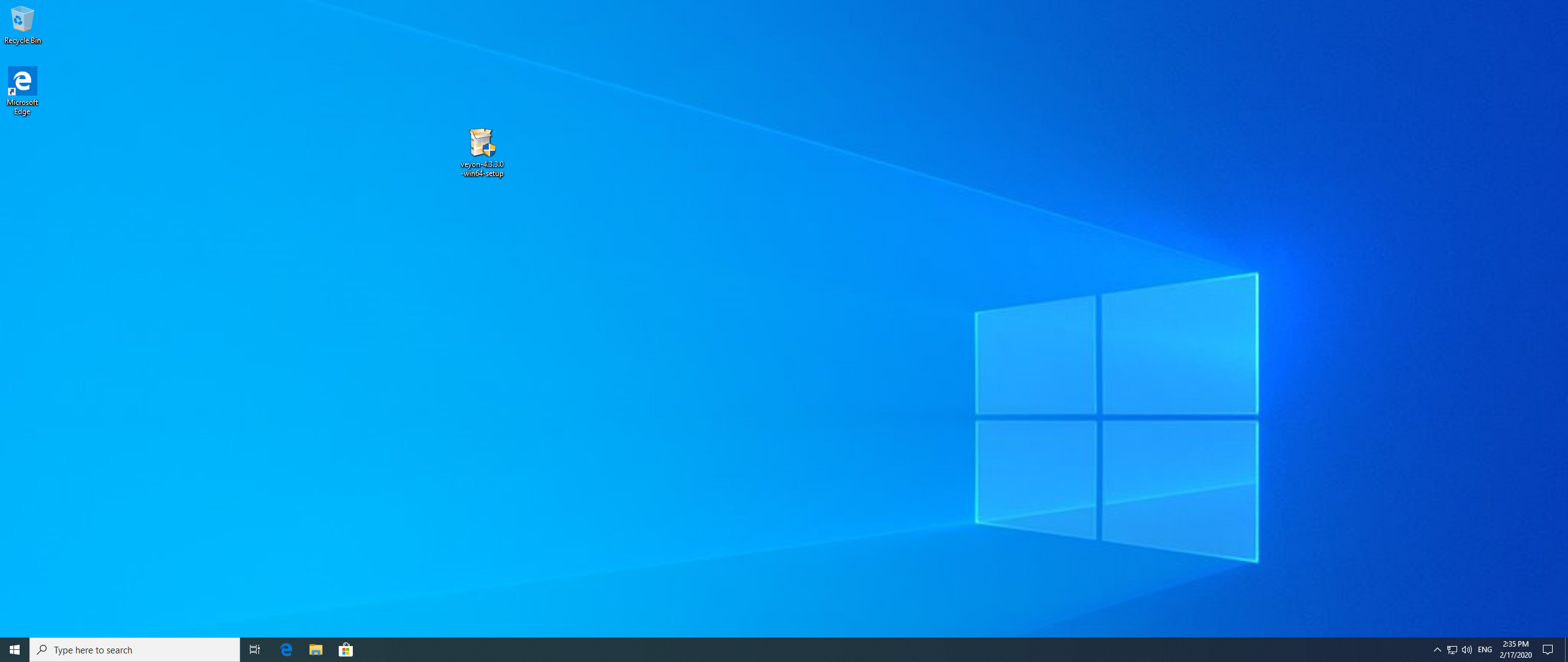
- Donwload โปรแกรมล่าสุดได้จาก https://veyon.io/
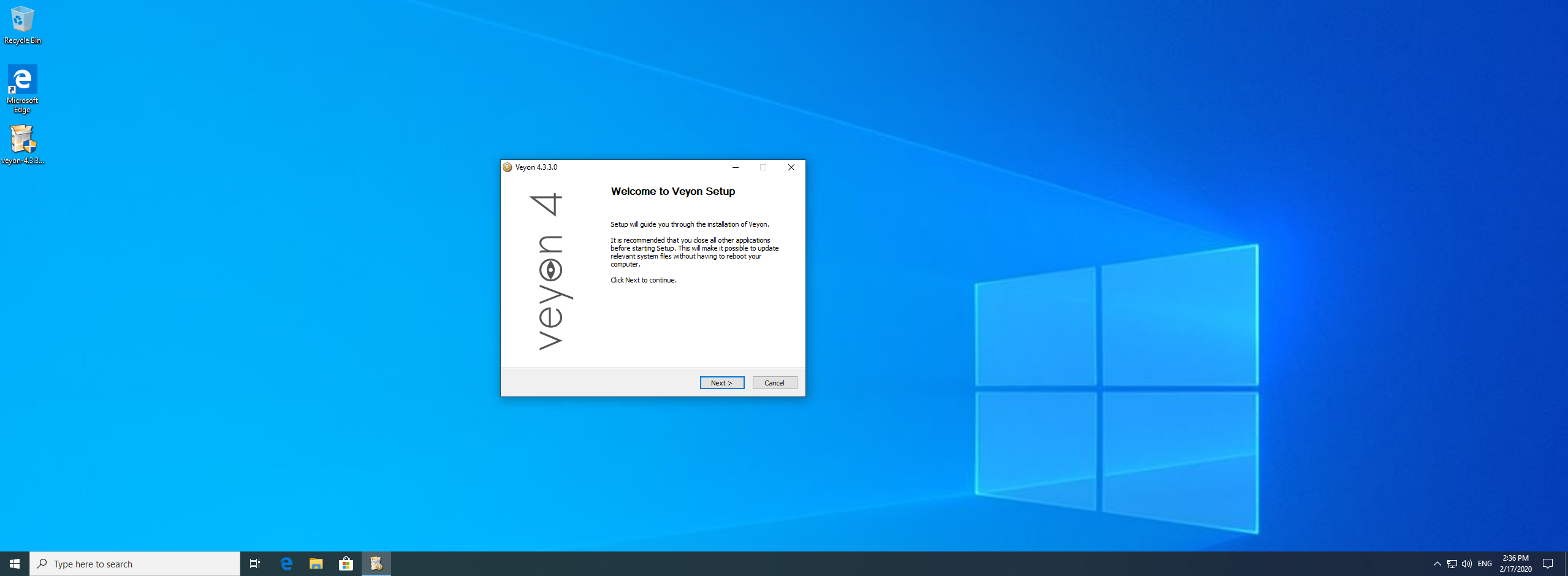
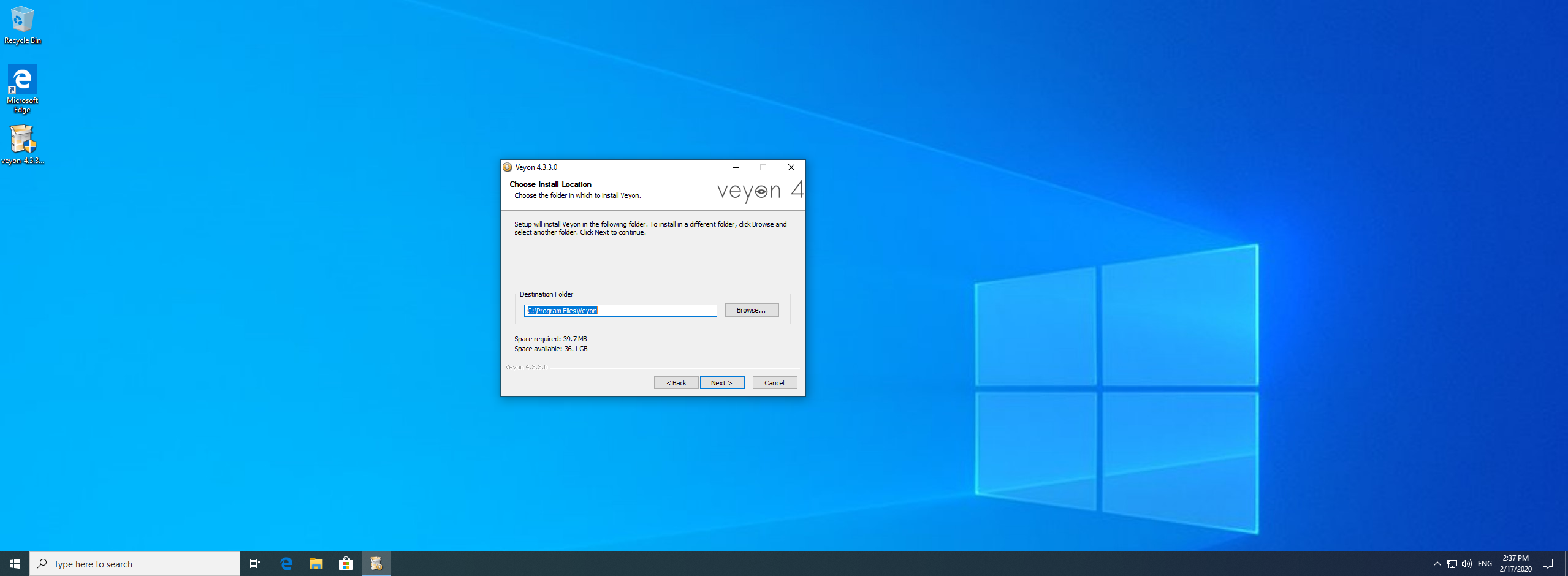
2. ติดตั้งโปรแกรมกด Next
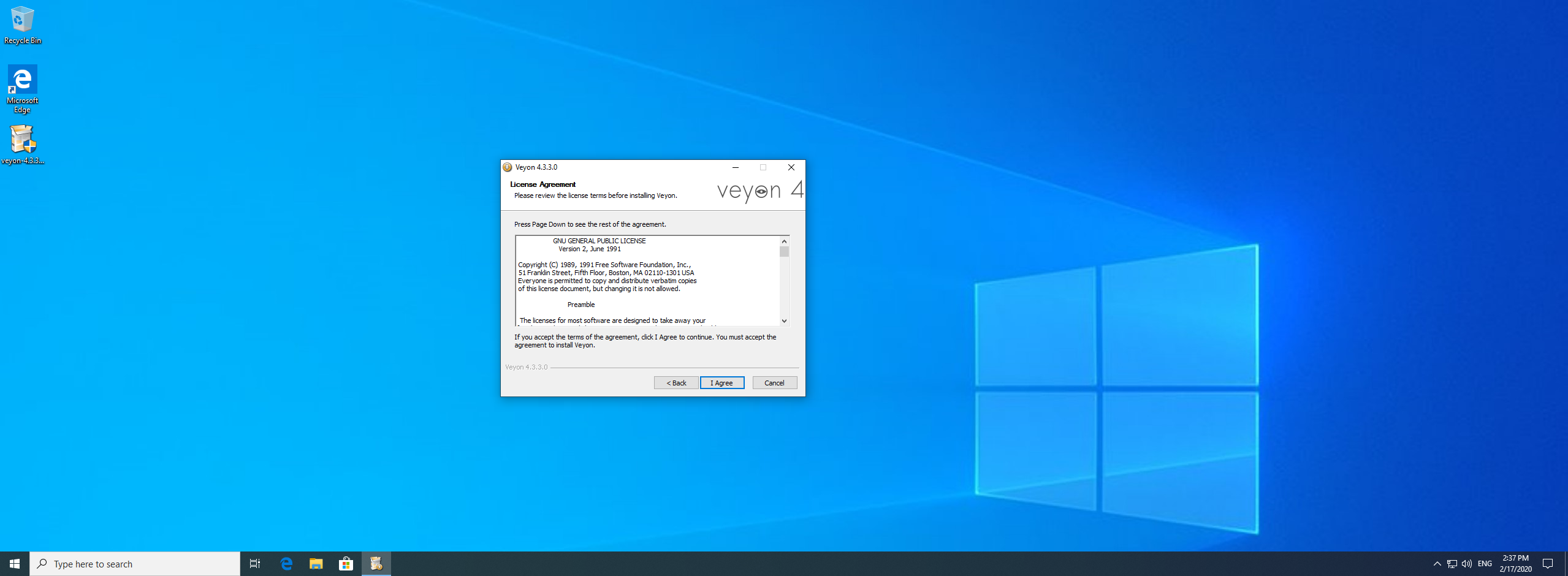
3. เลือก I Agree
4. กด Next
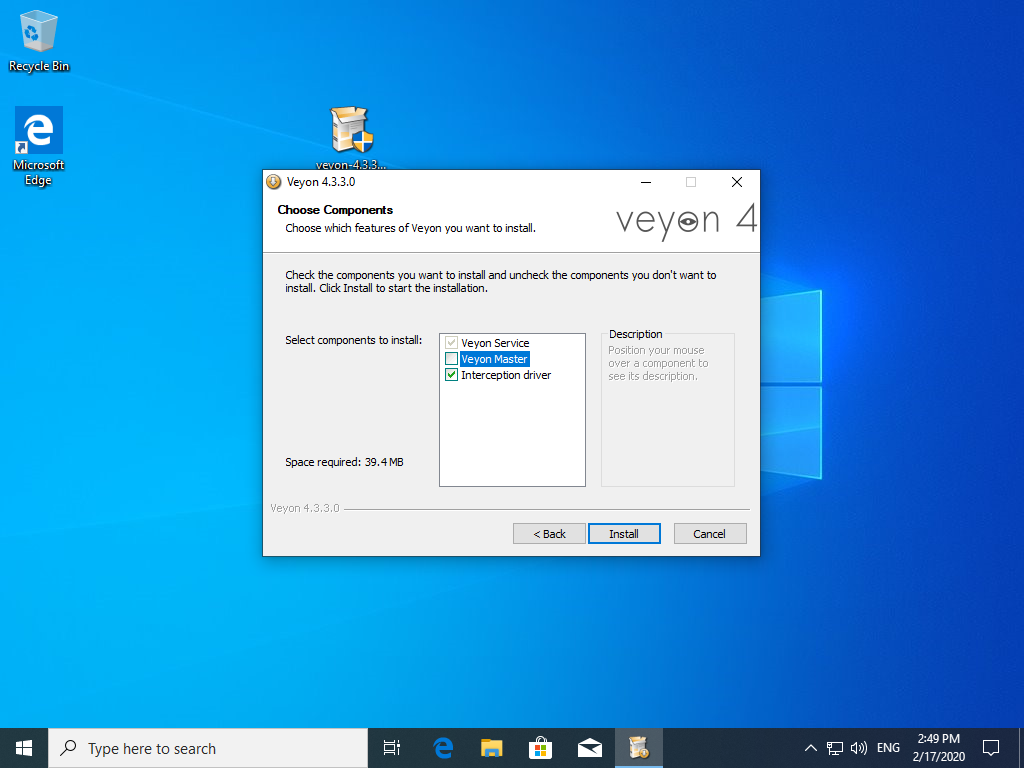
5. กด Install โดยไม่เลือก Veyon Master
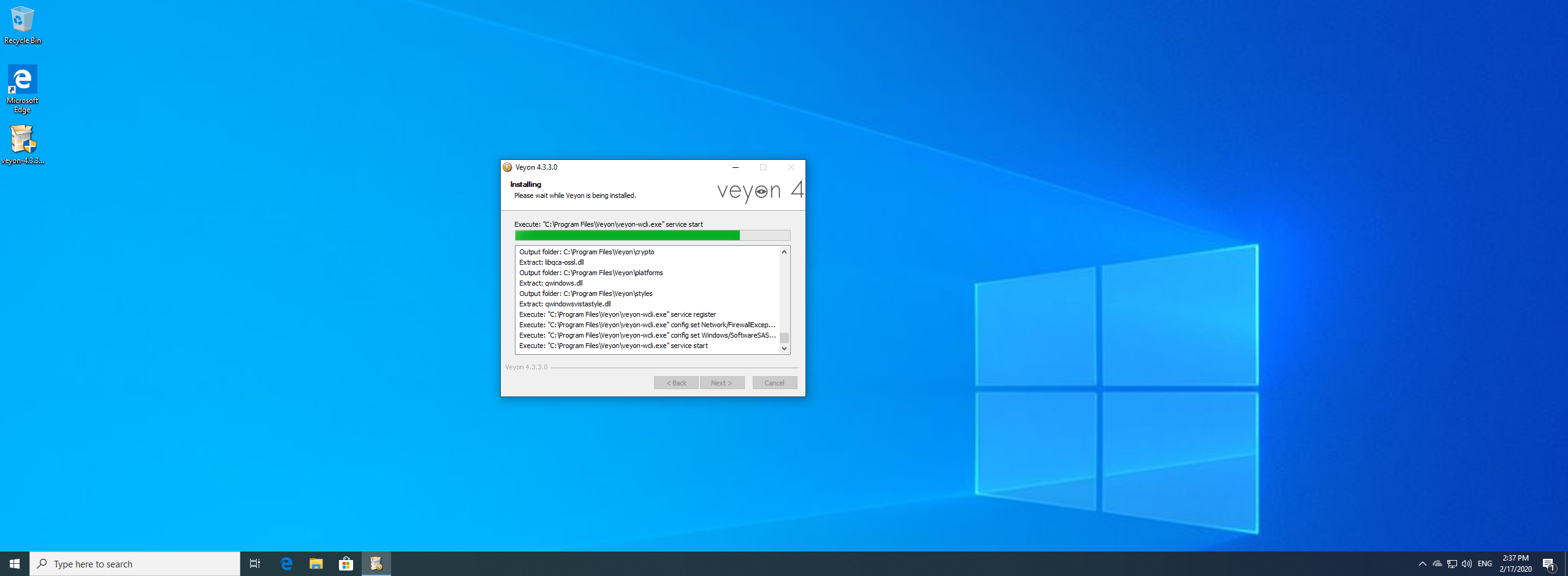
6.แสดงหน้าการติดตั้ง
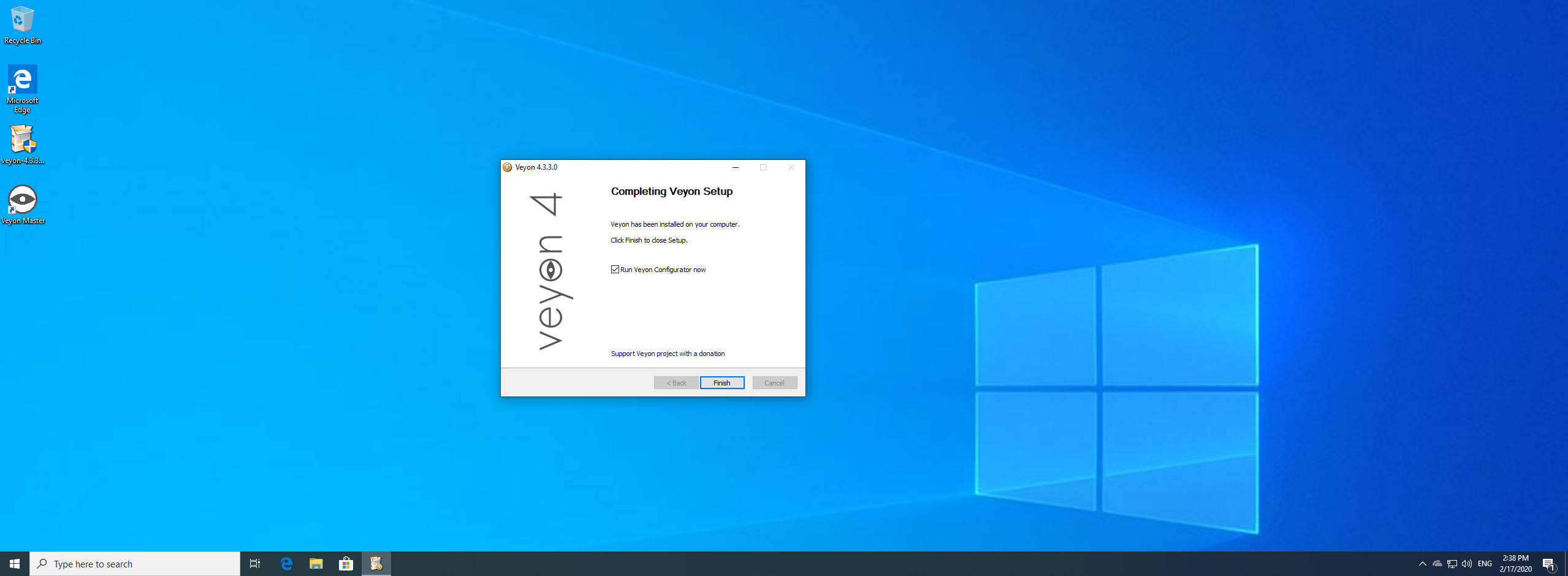
7.กด Finish เพื่อ Run โปรแกรม
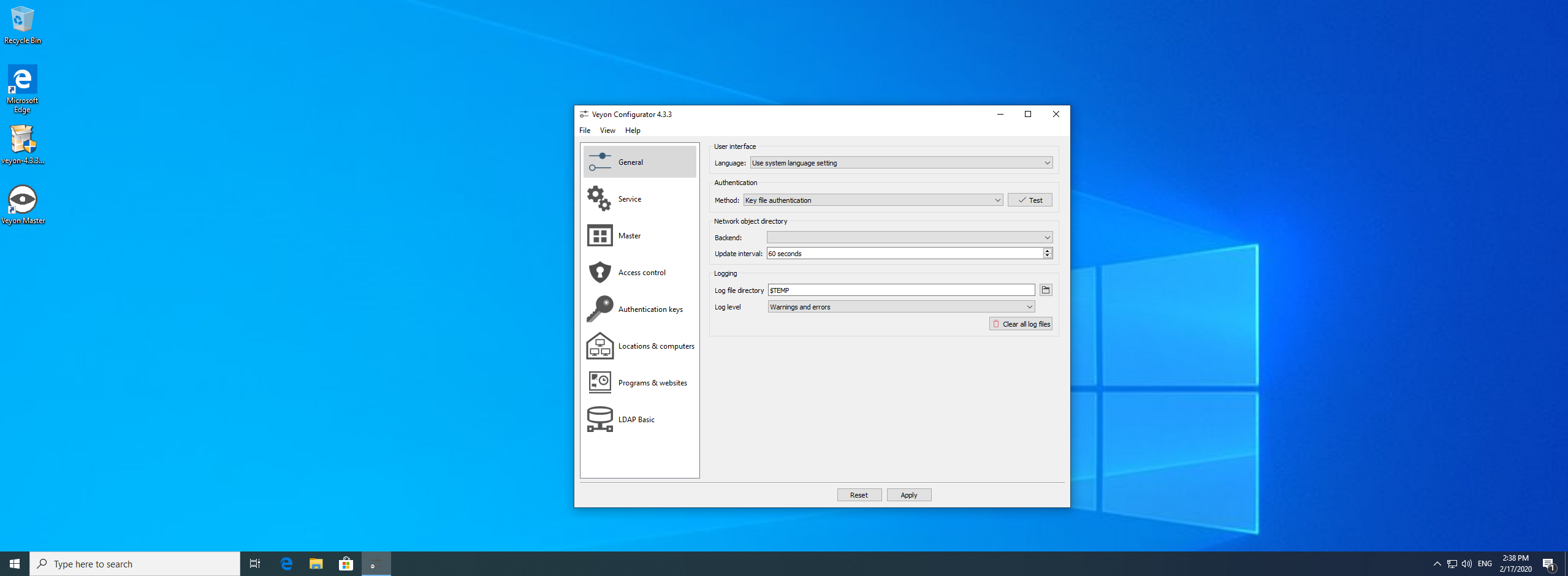
8. จะขึ้นหน้า veyon configuration เลือก Authentication method : Key file authentication
9. ที่ tab Authentication keys เลือก Import key
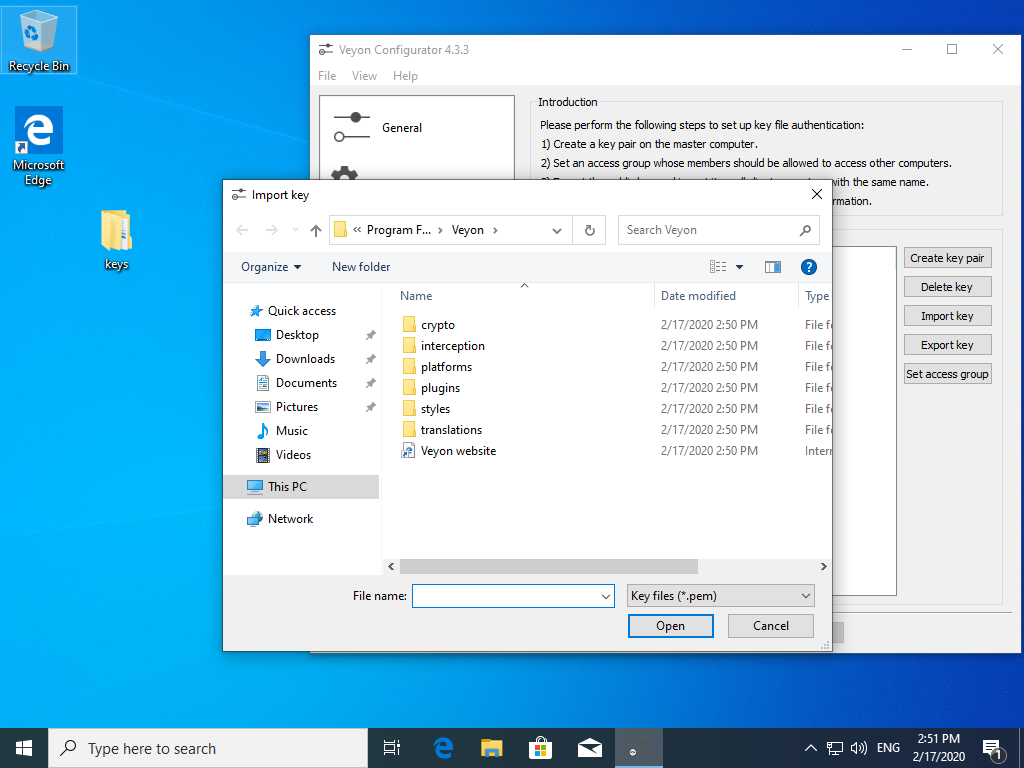
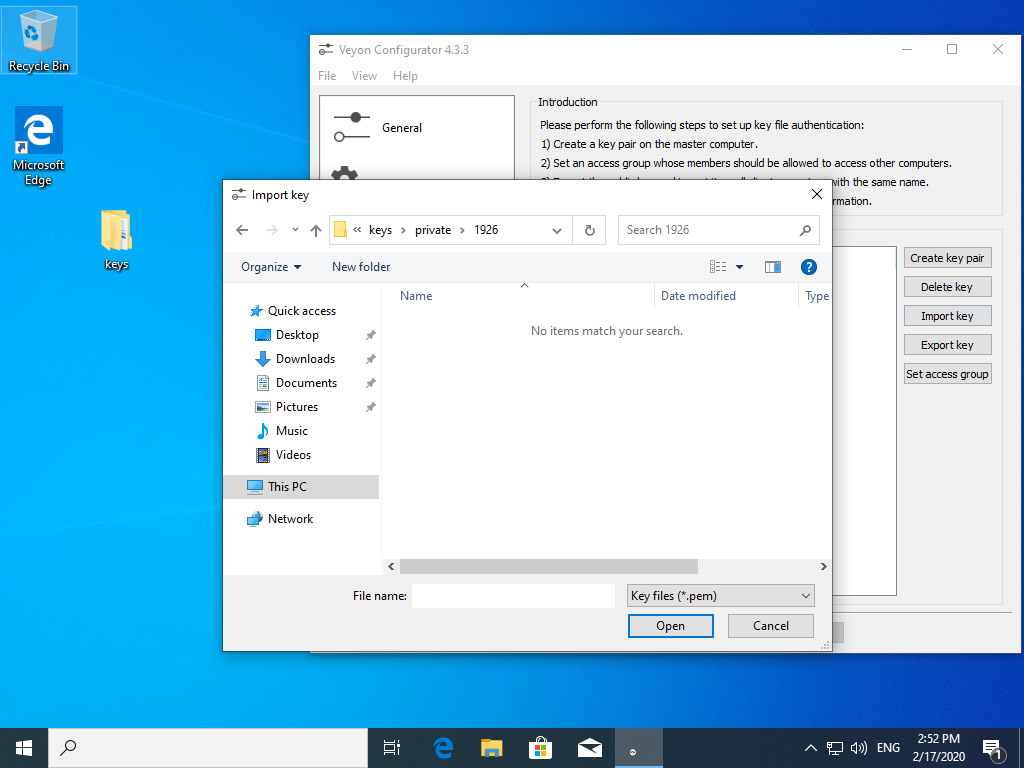
10. เลือกไฟล์ที่ download จากเครื่อง master 2 ไฟล์คือ private key กับ public key เลือกไฟล์ private key ก่อน แล้วพิมคำว่า key
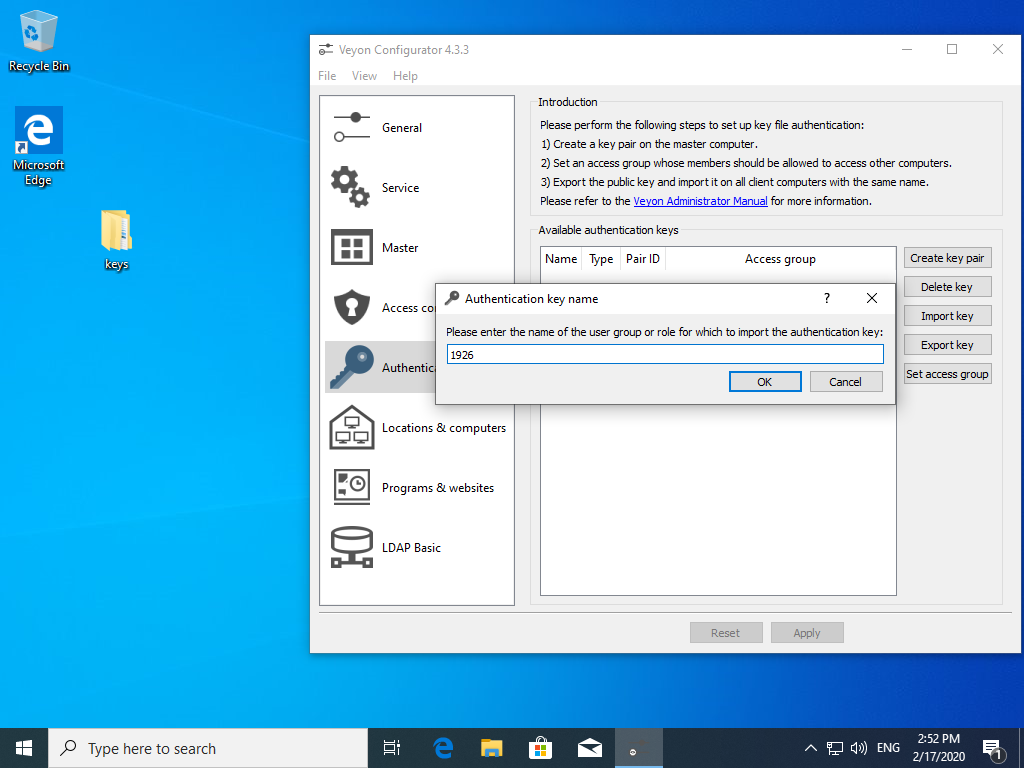
11. ตั้งชื่อไฟล์ เช่น 1926
12. ให้เลือกไฟล์ public key แล้วพิมคำว่า key
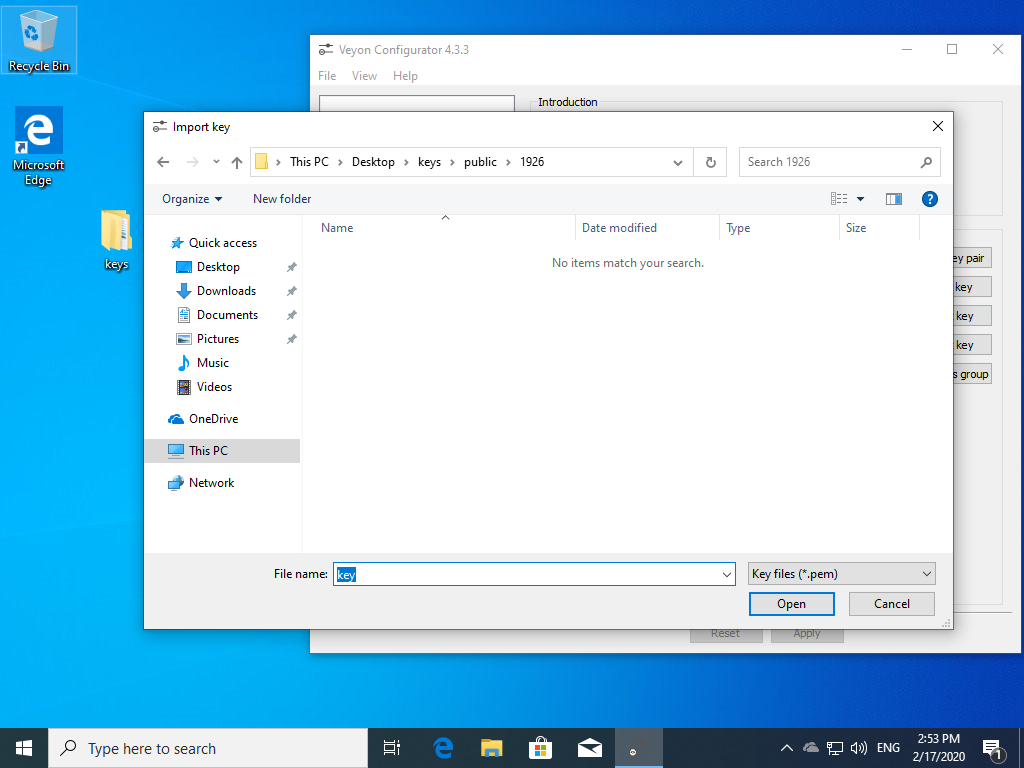
13. ตั้งชื่อไฟล์ เช่น 1926
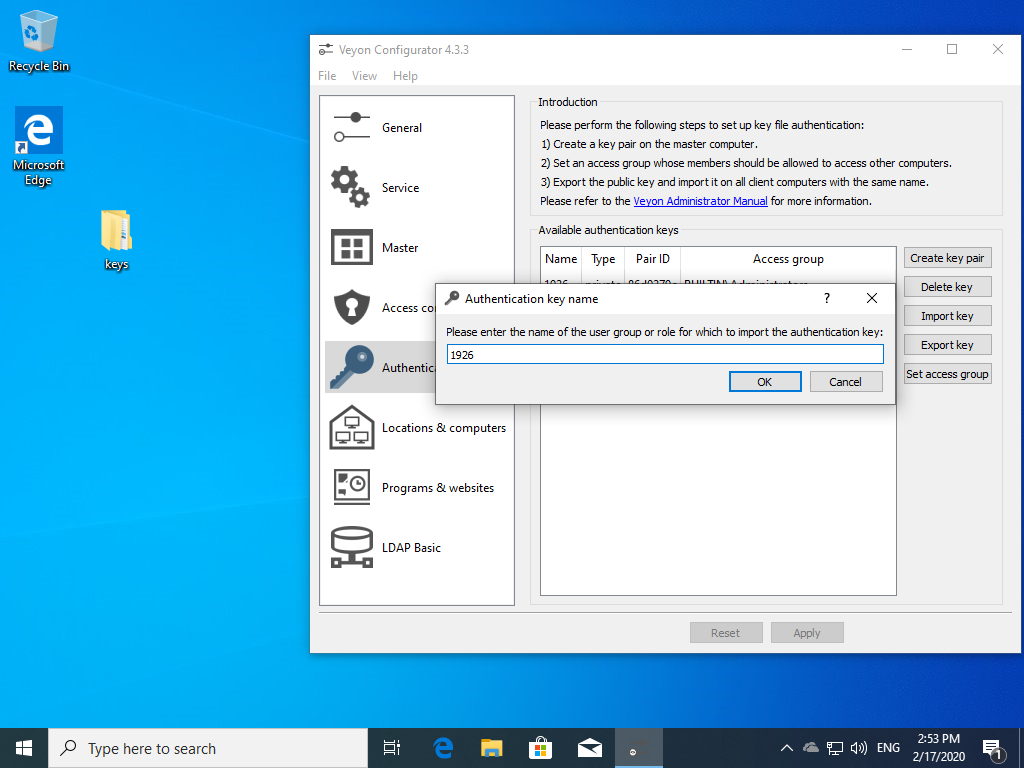
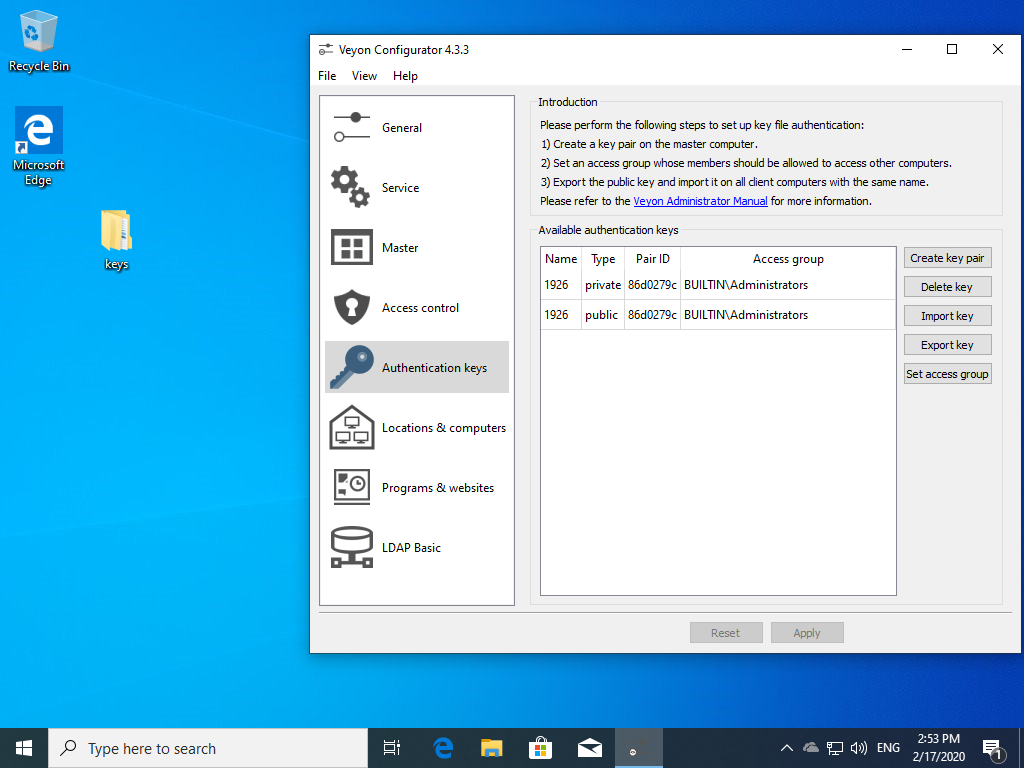
14.จะได้หน้าสรุป 2 ไฟล์ดังรูป แล้วกด Apply